
Ajustes escondidos no sistema permitem controlar atividades em segundo plano, reduzir o consumo da tela e automatizar modos de economia de energia; veja como habilitar

A bateria do celular Motorola pode durar mais com alguns ajustes disponíveis no próprio sistema. Recursos presentes nas configurações do aparelho permitem identificar apps que consomem muita energia, restringir atividades em segundo plano, reduzir a taxa de atualização da tela e ativar modos de economia automaticamente. Quando habilitados, os ajustes atuam sobre diferentes fontes de consumo e permitem adaptar o funcionamento do smartphone de acordo com a necessidade do usuário. A seguir, veja sete configurações que podem ajudar a economizar bateria no seu Motorola.

🔎 Motorola revela quais celulares devem receber o Android 17; veja a lista oficial

📲 Comparador de celulares do TechTudo: como usar a ferramenta e economizar
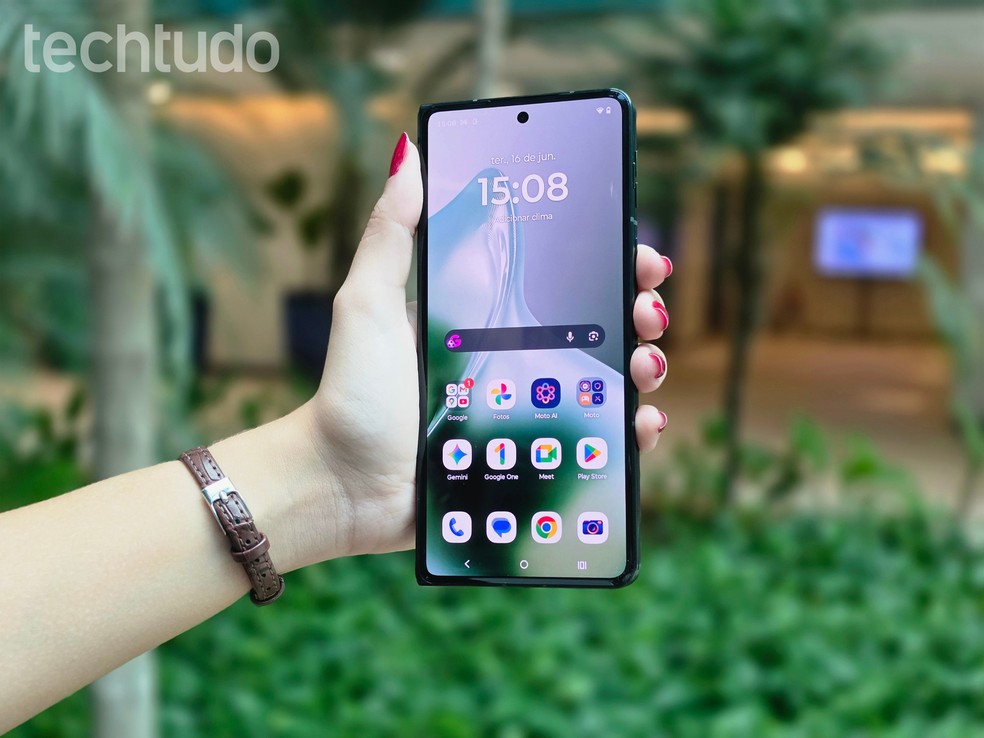
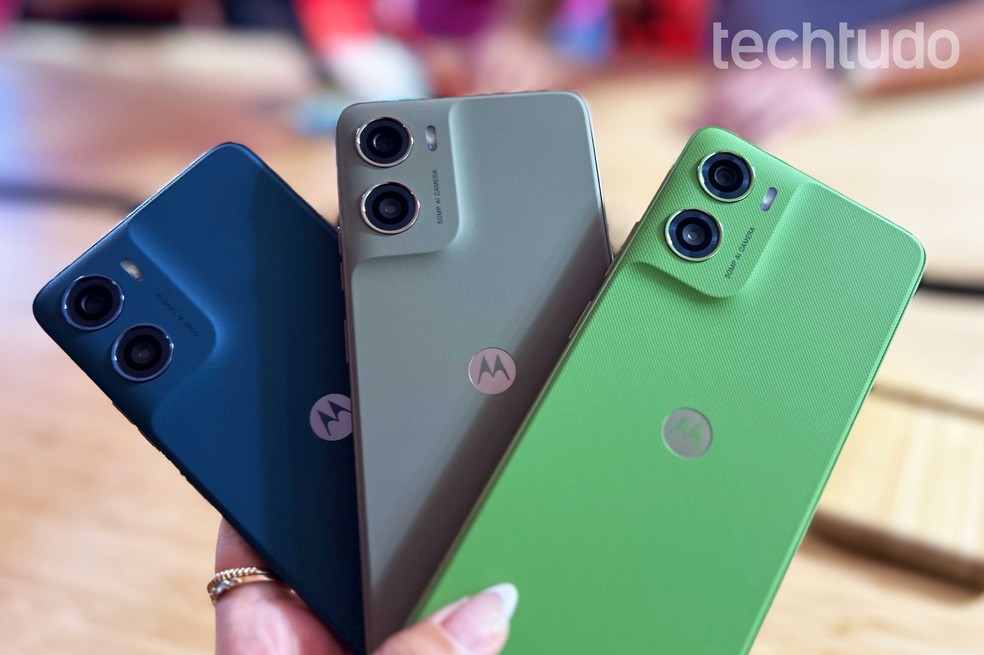
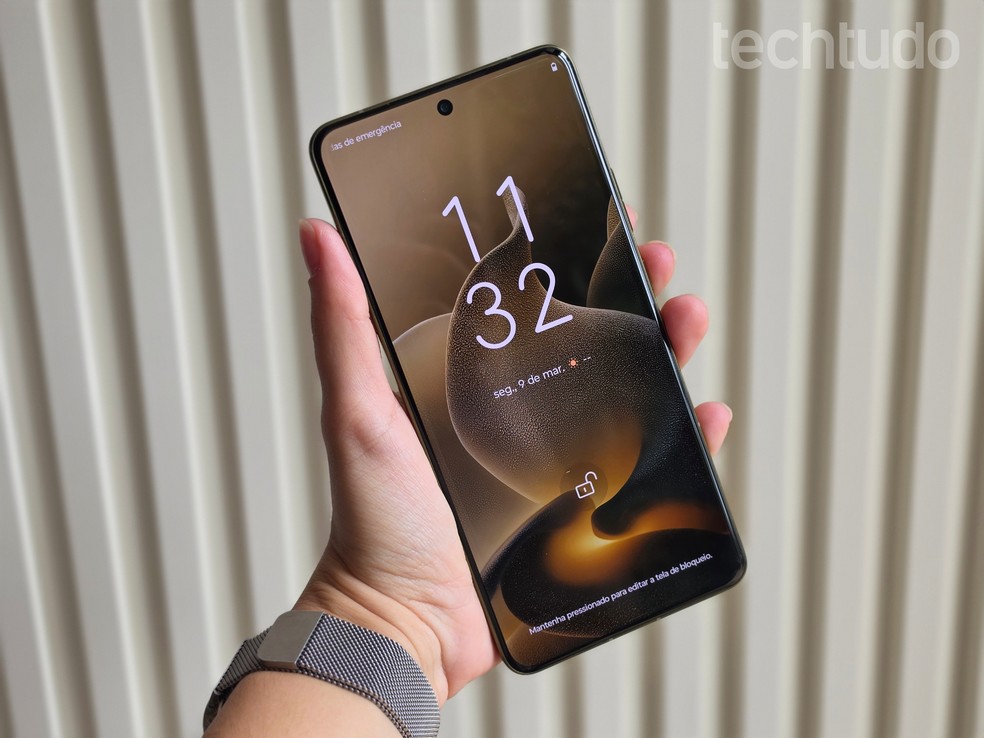
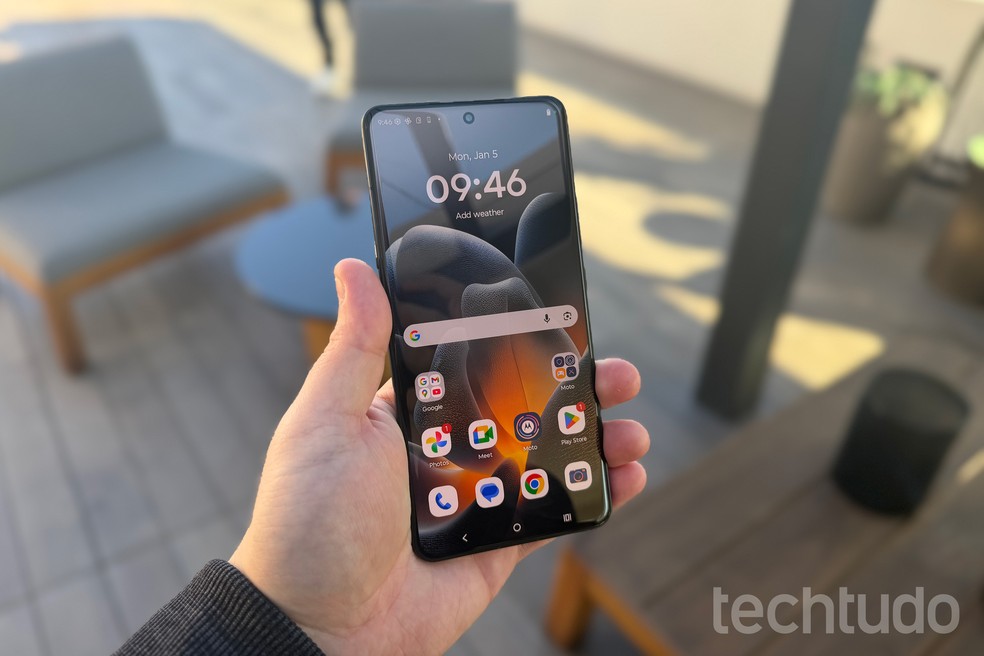
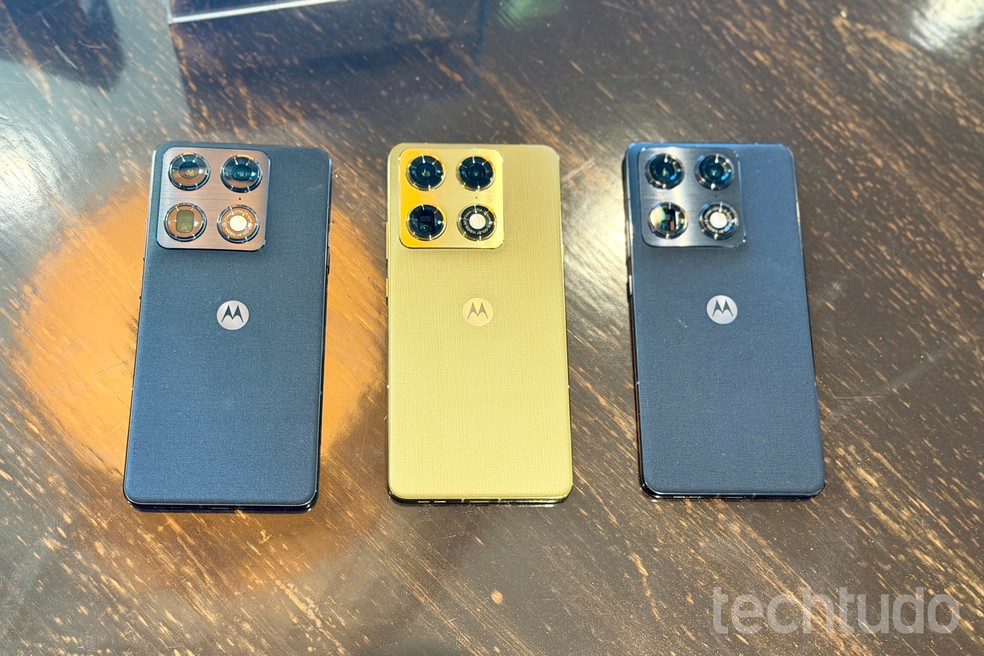
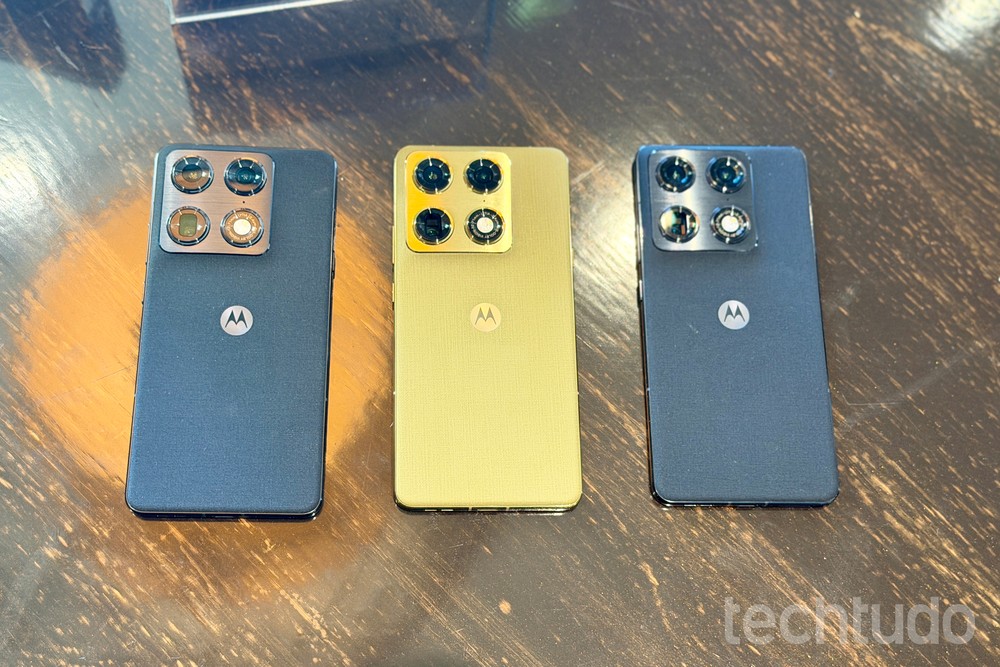
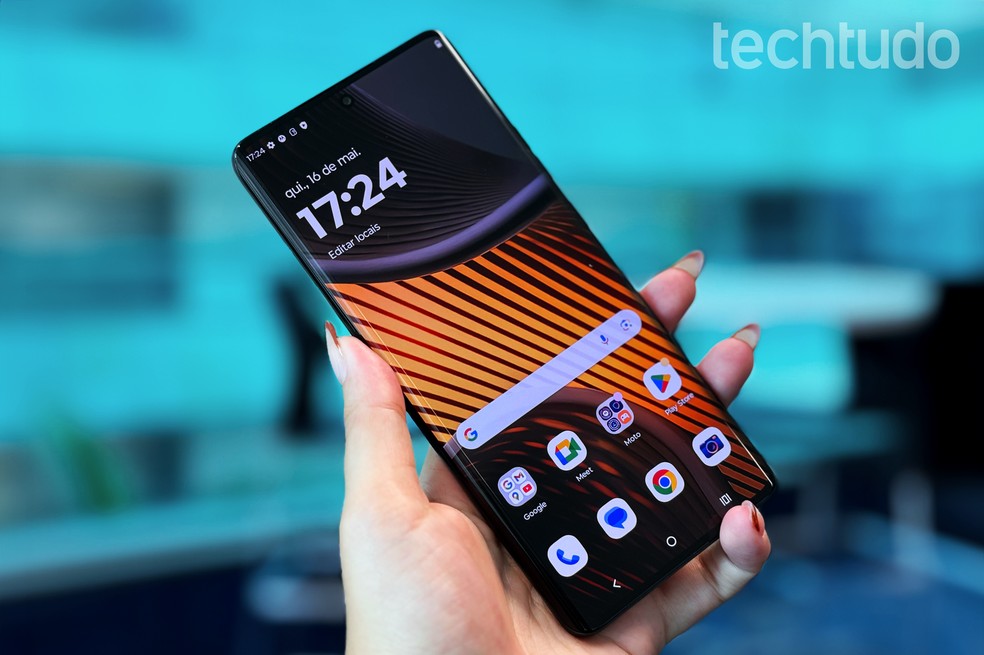
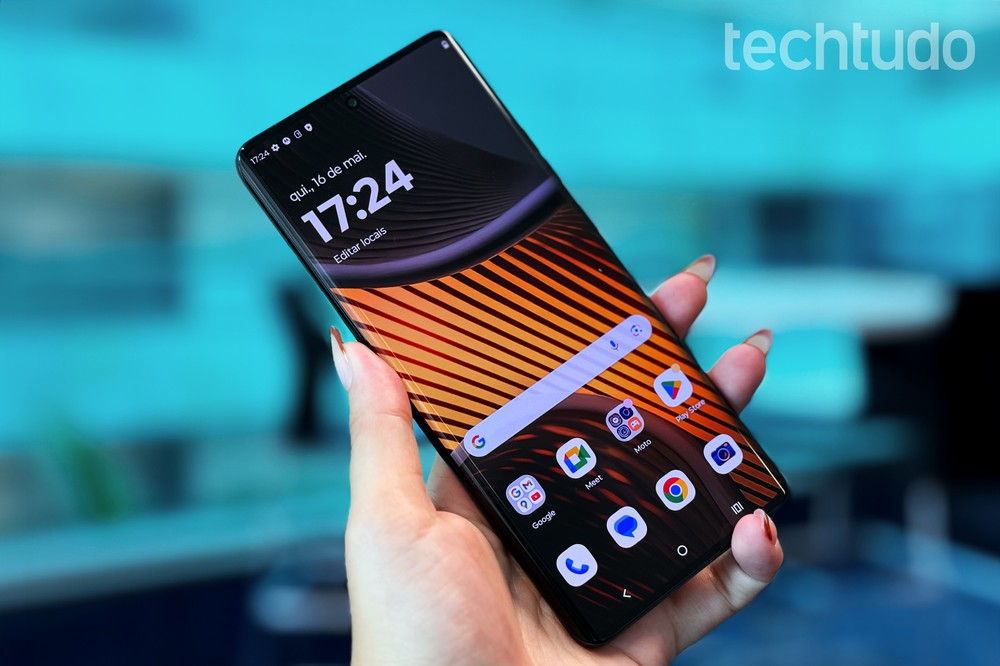
Bateria do Motorola acabando rápido? Veja 7 configurações que podem ajudar — Foto: Tainah Tavares/TechTudo
📝 Qual é o celular da Motorola que tem a melhor bateria? Veja no fórum do TechTudo
Índice
- Veja quais apps estão gastando mais bateria

- Ative a Bateria adaptável

- Limite aplicativos que rodam em segundo plano

- Ative a redução de consumo quando o celular estiver inativo

- Reduza a taxa de atualização da tela
- Programe a Economia de bateria para ligar automaticamente
- Use a Economia máxima quando precisar de mais autonomia
1. Veja quais apps estão gastando mais bateria
Antes de mudar as configurações do celular, vale identificar quais aplicativos mais consomem energia. A área de uso da bateria mostra como a carga foi utilizada e ajuda a encontrar programas que estão gastando mais do que o esperado, inclusive quando os aplicativos não estão abertos na tela.
Para fazer a verificação, acesse Configurar > Bateria > Uso da bateria. Ao encontrar um aplicativo com consumo elevado, toque nele para consultar as opções disponíveis e decidir se vale restringir sua atividade em segundo plano.
🔎O que fazer quando o celular Motorola está travando? Confira 6 dicas
Veja quais apps estão gastando mais bateria — Foto: Ana Loubak/TechTudo
2. Ative a Bateria adaptável
A Bateria adaptável usa os hábitos de uso do celular para limitar a atividade de aplicativos que são abertos com pouca frequência. Com isso, o sistema reduz o trabalho em segundo plano de programas menos importantes sem aplicar a mesma restrição aos apps usados regularmente.
Como o recurso aprende com a forma como o aparelho é utilizado, a economia ocorre automaticamente e não exige que seja feita uma configuração para cada aplicativo. Assim, o sistema consegue priorizar os apps mais importantes para o uso diário e limitar a atividade daqueles que têm menor prioridade.
🔎Bateria acabando rápido? Atualização do celular pode ser o problema

Ative a Bateria adaptável — Foto: Ana Letícia Loubak/TechTudo
3. Limite aplicativos que rodam em segundo plano
Aplicativos podem continuar executando tarefas e consumindo energia mesmo quando não estão abertos na tela. O Gerenciamento de apps em segundo plano permite controlar esse comportamento e separar os programas entre Uso inteligente, Sempre permitir e Não permitir. O caminho é Configurar > Bateria > Gerenciamento de apps em segundo plano.
A Motorola recomenda o Uso inteligente para equilibrar autonomia e funcionamento dos aplicativos. Já a opção "Não permitir" pode ser usada em jogos, apps de compras, redes sociais e outros programas que não precisam permanecer ativos, mas impede o recebimento de notificações e atualizações até que o aplicativo seja aberto novamente.
🔎7 apps do Motorola que você provavelmente não usa, mas deveria
Limite aplicativos que rodam em segundo plano — Foto: Letícia Rosa/TechTudo
4. Ative a redução de consumo quando o celular estiver inativo
A opção "Reduzir o consumo da bateria" quando inativo limita atividades em segundo plano nos períodos em que o aparelho não está sendo utilizado. O sistema identifica os hábitos de uso do aparelho e aplica as restrições principalmente nos momentos em que o celular costuma permanecer parado.
A configuração fica disponível nas opções de programação da "Economia de bateria" e ajuda a evitar que aplicativos e outros processos continuem consumindo energia desnecessariamente quando o aparelho está sem uso. Ajudando a preservar a carga por mais tempo ao longo do dia, sem exigir que o usuário encerre manualmente os aplicativos.

🔎Como limpar a memória do celular Motorola? Confira o passo a passo

Ative a redução de consumo quando o celular estiver inativo — Foto: Ana Letícia Loubak/TechTudo
5. Reduza a taxa de atualização da tela
Taxas de atualização mais altas deixam animações, rolagens e movimentos na tela mais fluidos, mas exigem mais energia. A própria Motorola recomenda selecionar uma frequência menor quando a prioridade é economizar bateria.
Nos aparelhos que permitem alterar essa configuração, o caminho fica em Configurar > Tela > Atualização da tela. A mudança reduz a fluidez das animações e da rolagem, portanto vale avaliar se a economia de energia compensa essa diferença durante o uso.
🔎5 truques para liberar espaço no iPhone sem apagar seus apps favoritos
Reduza a taxa de atualização da tela — Foto: Rubens Achilles/TechTudo
6. Programe a Economia de bateria para ligar automaticamente
Não é necessário esperar a carga ficar crítica para ativar a Economia de bateria manualmente. É possível definir uma porcentagem para que o recurso entre em funcionamento sozinho de forma automática, quando a bateria atingir o nível escolhido.
A configuração pode ser feita em Economia de bateria > Agenda e lembretes. Quando o modo entra em funcionamento, o sistema reduz atividades em segundo plano e limita algumas funções para diminuir o consumo de energia.
🔎4 apps que vão fazer a bateria do seu celular durar mais hoje
Programe a Economia de bateria para ligar automaticamente — Foto: Rubens Achilles/TechTudo
7. Use a Economia máxima quando precisar de mais autonomia
A Economia máxima é indicada para momentos em que preservar a carga restante importa mais do que manter todas as funções do celular disponíveis. O modo aplica as restrições da economia padrão e pausa a maioria dos aplicativos e suas notificações, mantendo apenas serviços considerados essenciais ou selecionados pelo usuário.
O recurso também pode desativar funções como gestos, papéis de parede dinâmicos, hotspot e buscas por redes Wi-Fi e Bluetooth, além de reduzir o tempo para a tela apagar. Por aplicar restrições mais severas, faz mais sentido reservá-lo para situações em que não haverá uma tomada por perto.
Use a Economia máxima quando precisar de mais autonomia — Foto: Letícia Rosa/TechTudo
Com informações de Motorola (1 e 2)
🎥Veja também: OpenAI Dots: a IA que continua trabalhando sozinha enquanto você sai
OpenAI Dots: a IA que continua trabalhando sozinha enquanto você sai
Mais recente Próxima Samsung libera One UI 9 no Brasil para linha Galaxy S25 e dobráveis; veja
- Apps
- Imagens Autorais
- Motorola
- Tendências